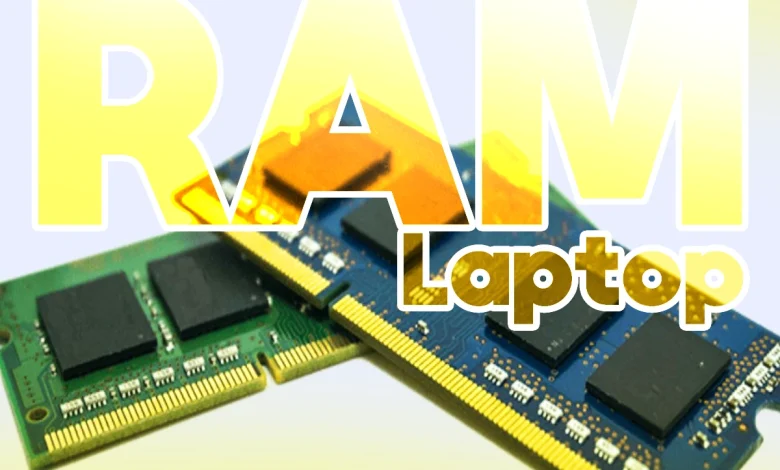
انتخاب رم مناسب برای لپتاپ نقش مهمی در بهبود سرعت، کارایی و پایداری سیستم دارد و میتواند تجربه کاربری را بهطور محسوسی تغییر دهد. بسیاری از کاربران هنگام خرید یا ارتقاء حافظه RAM با پرسشهایی مانند چه مقدار رم برای لپتاپ لازم است، کدام نوع رم با دستگاه آنها سازگار است یا آیا امکان ارتقاء رم لپتاپ وجود دارد مواجه میشوند. پاسخ به این سؤالات تنها به ظرفیت رم محدود نمیشود و نیازمند بررسی دقیق مشخصات رم لپتاپ، نوع مادربرد، فرکانس و محدودیتهای سختافزاری است. در این مطلب، با رویکردی کاربردی به بررسی سازگاری رم با لپتاپ قبل از خرید میپردازیم تا بتوانید بهترین رم برای لپتاپ خود را آگاهانه و بدون ریسک انتخاب کنید.
معرفی انواع رم لپتاپ و تفاوت آنها
رم مناسب برای لپتاپ در نسلهای مختلفی عرضه میشود که هرکدام ویژگیها، سرعت و کاربرد خاص خود را دارند. شناخت این تفاوتها اولین قدم در انتخاب بهترین رم است. در حال حاضر رایجترین انواع رم لپتاپ شامل DDR3، DDR4 و DDR5 هستند که همگی در فرم فکتور SO-DIMM تولید میشوند. تفاوت اصلی آنها در نسل فناوری، Memory Frequency، مصرف انرژی و میزان پهنای باند است.
DDR3 نسل قدیمیتر محسوب میشود و بیشتر در لپتاپهای قدیمی دیده میشود. DDR4 با سرعت بالاتر و مصرف انرژی کمتر، انتخابی متعادل برای اکثر کاربران است و بسیاری آن را بهترین رم لپتاپ DDR4 برای استفاده عمومی و حرفهای میدانند. DDR5 جدیدترین نسل بوده و با فرکانس بالاتر و ظرفیتهای بیشتر، انتخابی مناسب برای سیستمهای جدید و کاربران حرفهای است.
در انتخاب نوع رم مناسب برای لپتاپ باید به سازگاری آن با مادربرد، تعداد RAM Slot و محدودیتهای سختافزاری در ارتقاء رم توجه کرد. برای اطمینان از اصالت و کیفیت، خرید از منابع معتبر مانند خرید رم لپ تاپ اورجینال اهمیت زیادی دارد.
چگونه رم مناسب برای لپتاپ خود را شناسایی کنیم؟
برای شناسایی رم مناسب برای لپتاپ، پیش از هر چیز باید مشخصات فنی دستگاه بهصورت دقیق بررسی شود. شناخت مدل لپتاپ، نوع مادربرد و محدودیتهای آن در پشتیبانی از رم، تعیین میکند چه نسل رمی مانند DDR3، DDR4 یا DDR5 قابل استفاده است و حداکثر ظرفیت و فرکانس مجاز چقدر خواهد بود. بررسی تعداد اسلاتهای رم و اشغال بودن آنها نیز در تصمیمگیری برای ارتقاء اهمیت دارد. علاوه بر این، شناسایی مشخصات رم فعلی از نظر ظرفیت، سرعت و تایمینگ کمک میکند تا در صورت اضافه کردن رم جدید، هماهنگی کامل میان ماژولها حفظ شود. توجه به این موارد، احتمال بروز ناسازگاری سختافزاری را کاهش داده و مسیر انتخاب رم مناسب برای لپتاپ را دقیقتر و مطمئنتر میکند.
بررسی مدل لپتاپ و مشخصات سختافزاری آن
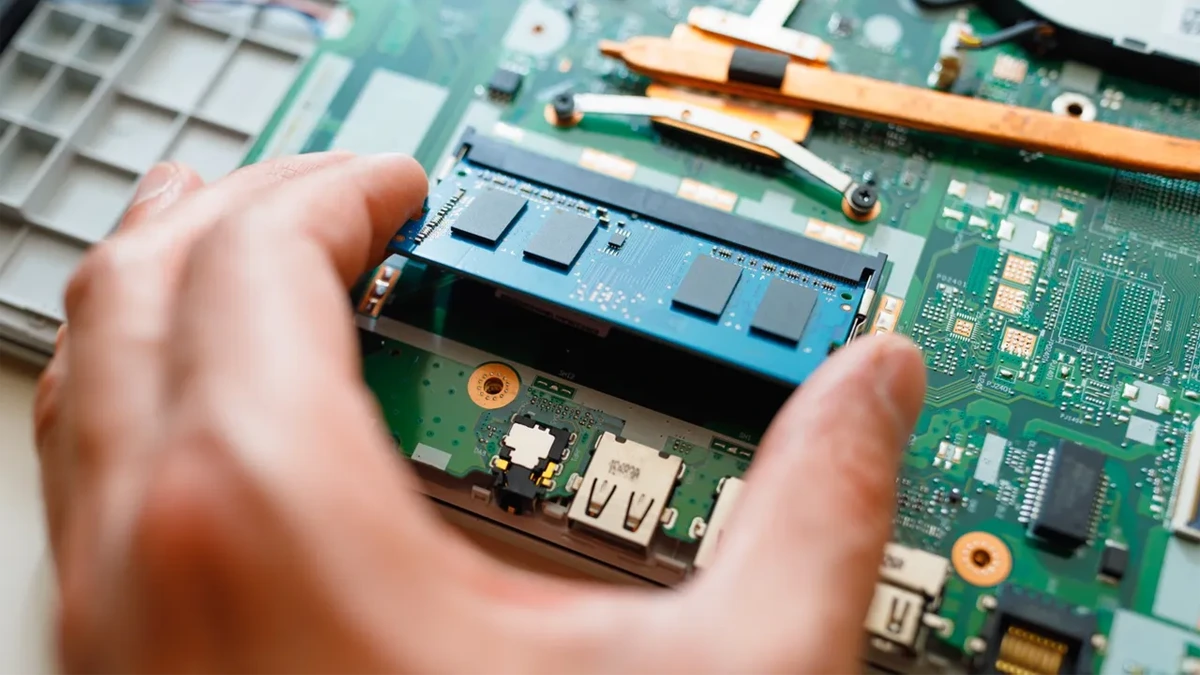
اولین گام در تشخیص نوع رم لپتاپ، بررسی دقیق مدل دستگاه و مشخصات سختافزاری آن است. هر لپتاپ بر اساس طراحی Laptop Motherboard، تنها از نسل خاصی از رم و ظرفیت مشخصی پشتیبانی میکند. اطلاعات مربوط به حداکثر ظرفیت و نوع رم قابل پشتیبانی معمولاً در وبسایت رسمی سازنده یا دفترچه راهنمای دستگاه درج شده است.
در این مرحله باید مشخصات رم لپتاپ شامل نوع رم (DDR3، DDR4 یا DDR5)، حداکثر حافظه قابل نصب، تعداد اسلاتها و فرکانس پشتیبانیشده را بررسی کرد. این اطلاعات به شما کمک میکند تا از خرید رمی که با سیستم سازگار نیست جلوگیری کنید. کاربرانی که تجربه کافی ندارند، گاهی ترجیح میدهند پیش از ارتقاء از خدمات تخصصی مانند تعمیرات سخت افزاری لپتاپ استفاده کنند تا از بروز خطا یا آسیب احتمالی جلوگیری شود.
شناسایی مشخصات رم فعلی با نرمافزار CPU-Z
یکی از سادهترین و دقیقترین روشها برای بررسی مشخصات رم فعلی، استفاده از نرمافزار CPU-Z است. این ابزار اطلاعات کاملی درباره RAM Compatibility، فرکانس، تایمینگ و نوع رم نصبشده ارائه میدهد. با اجرای این نرمافزار میتوان بهراحتی تشخیص داد که رم فعلی DDR3، DDR4 یا DDR5 است و با چه فرکانسی کار میکند.
در تب Memory، جزئیاتی مانند Memory Frequency و در تب SPD اطلاعات هر RAM Slot نمایش داده میشود. این دادهها نقش مهمی در انتخاب رم مناسب برای لپتاپ دارند، زیرا رم جدید باید از نظر فرکانس و نسل با رم قبلی و مادربرد هماهنگ باشد.
نقش مادربرد در پشتیبانی از رم جدید
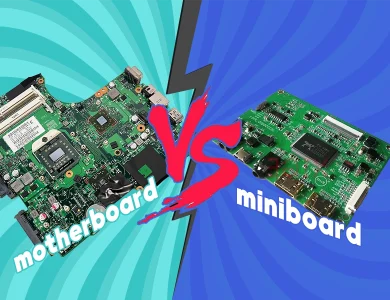
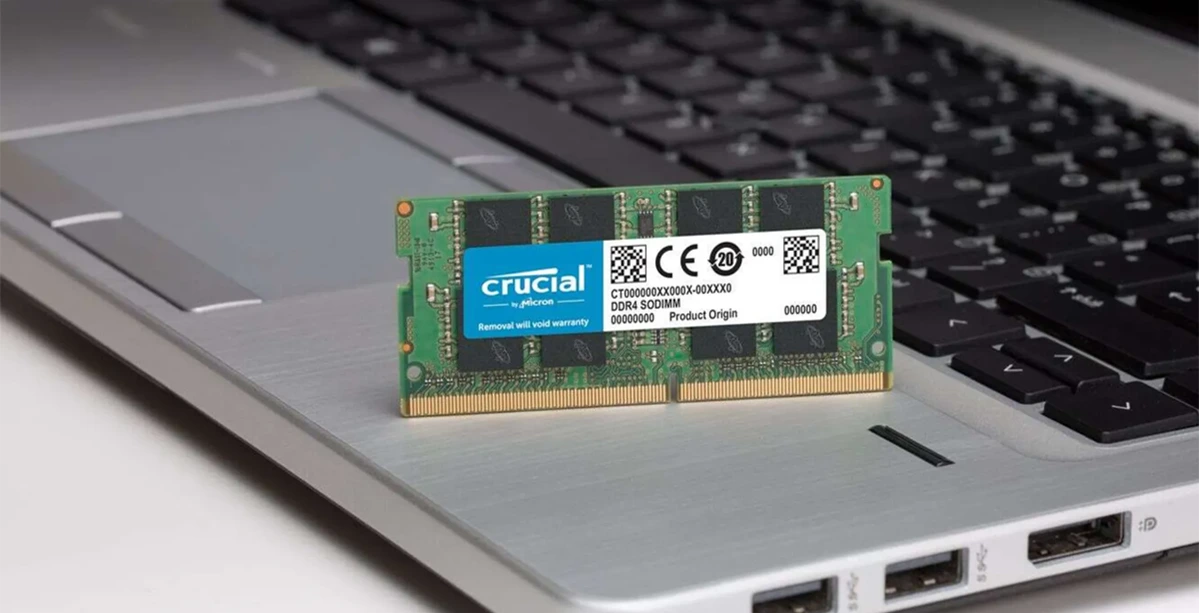
مادربرد لپتاپ تعیینکننده اصلی در انتخاب بهترین رم است. حتی اگر پردازنده از فرکانس یا ظرفیت بالاتری پشتیبانی کند، محدودیت مادربرد در انتخاب رم میتواند مانع استفاده از آن شود. مادربرد مشخص میکند که چه نوع رم قابل پشتیبانی است، حداکثر ظرفیت چقدر است و Memory Frequency مجاز چه مقداری خواهد بود.
چه مقدار رم لپ تاپ برای چه کاری مناسب است؟
میزان رم مورد نیاز لپتاپ کاملاً به نوع استفاده و سطح انتظاری که از سیستم دارید بستگی دارد و نمیتوان یک عدد ثابت را برای همه کاربران در نظر گرفت. کاربریهای سبک مانند وبگردی، تماشای ویدئو و کار با نرمافزارهای اداری به رم کمتری نیاز دارند، در حالی که فعالیتهای حرفهایتر مانند اجرای همزمان چند برنامه سنگین، پردازشهای گرافیکی یا بازیها به حافظه بیشتری وابسته هستند. علاوه بر ظرفیت، نحوه مدیریت حافظه توسط سیستمعامل و هماهنگی رم با سایر قطعات نیز در عملکرد نهایی تأثیرگذار است. انتخاب مقدار مناسب رم باعث میشود لپتاپ بدون کندی و فشار اضافی روی سختافزار، وظایف موردنظر را بهصورت روان انجام دهد و در عین حال از هزینههای غیرضروری برای ارتقاء بیشازحد جلوگیری شود.
چه ظرفیت رمی برای استفاده روزمره، طراحی یا گیمینگ مناسب است؟
پاسخ به این پرسش که حافظه لپتاپ چقدر باشه خوبه، به نوع کاربری شما بستگی دارد. برای استفاده روزمره مانند وبگردی، تماشای ویدئو و کار با نرمافزارهای اداری، 8 گیگابایت رم معمولاً کافی است. این مقدار بهعنوان حداقل رم مناسب برای لپتاپهای امروزی شناخته میشود.
برای کارهای طراحی گرافیکی، برنامهنویسی یا ویرایش ویدئو، 16 گیگابایت رم انتخاب بهتری است و باعث افزایش سرعت لپتاپ با رم میشود. در حوزه گیمینگ نیز حافظه RAM مناسب برای گیمینگ لپتاپ معمولاً از 16 گیگابایت شروع میشود و در بازیهای سنگینتر یا سیستمهای حرفهای، 32 گیگابایت توصیه میشود.
بررسی سازگاری رم با لپتاپ قبل از خرید
بررسی سازگاری رم با لپتاپ قبل از خرید، یکی از مهمترین مراحلی است که از بروز مشکلات فنی و هزینههای اضافی جلوگیری میکند. حتی اگر رم از نظر ظرفیت یا برند انتخاب مناسبی باشد، در صورت ناسازگاری با مادربرد، فرکانس پشتیبانیشده یا ساختار اسلاتها، عملکرد درستی نخواهد داشت. تطابق نسل رم، ولتاژ کاری و استانداردهای پشتیبانیشده توسط سیستم، نقش تعیینکنندهای در پایداری و کارایی لپتاپ دارد. توجه به این جزئیات خصوصا هنگام ارتقاء اهمیت بیشتری پیدا میکند، زیرا کوچکترین عدم هماهنگی میتواند باعث شناسایی نشدن رم یا ناپایداری سیستم شود. انتخاب و تهیه رم از مراکز معتبر و مطمئن، مانند مراکز تخصصی خرید قطعات اصل لپ تاپ، اطمینان خاطر بیشتری از بابت کیفیت، اصالت و سازگاری سختافزاری قطعه فراهم میکند.
نشانههای ناسازگاری رم با سیستم
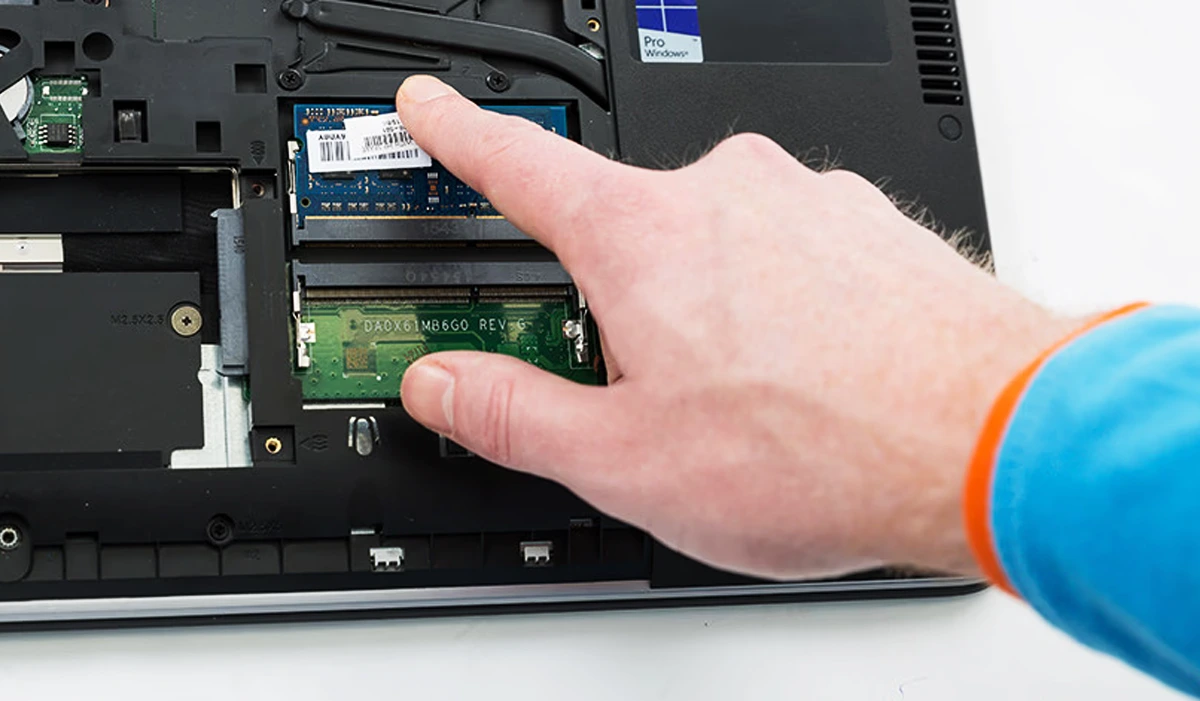
نشانههای ناسازگاری رم با لپتاپ میتواند به روشنی نشان دهد که رم نصبشده با سیستم شما مطابقت ندارد. این مشکلات اگر جدی گرفته نشوند، ممکن است باعث آسیب به سختافزار یا کاهش عملکرد سیستم شوند. از مهمترین نشانهها میتوان به موارد زیر اشاره کرد:
- بوت نشدن سیستم یا گیر کردن لپتاپ در مراحل راهاندازی.
- صفحه آبی مرگ (Blue Screen) یا کرشهای مکرر سیستم.
- شناسایی نشدن بخشی یا تمام ظرفیت رم توسط سیستمعامل.
- کاهش عملکرد کلی سیستم و کندی محسوس در اجرای برنامهها.
- ایجاد خطاهای غیرمنتظره هنگام اجرای برنامههای سنگین یا بازیها.
این مشکلات معمولاً به دلیل عدم تطابق نوع رم، فرکانس، ولتاژ یا محدودیتهای سختافزاری مادربرد رخ میدهند. برای کاهش ریسک و اطمینان از انتخاب رم مناسب، استفاده از ابزارهای آنلاین بررسی RAM Compatibility یا مشورت با فروشگاههای تخصصی مانند فروشگاه اینترنتی قطعات لپتاپ اوج کالا توصیه میشود.
ابزارها و روشهای بررسی سازگاری رم با لپتاپ
برای بررسی سازگاری سختافزاری رم، روشهای مختلفی وجود دارد. مطالعه مشخصات رسمی سازنده، استفاده از نرمافزارهایی مانند CPU-Z و مراجعه به ابزارهای آنلاین تشخیص نوع رم قابل پشتیبانی از جمله این روشها هستند. برخی وبسایتها با دریافت مدل لپتاپ، لیستی از رمهای سازگار را پیشنهاد میدهند که این موضوع انتخاب رم مناسب برای لپتاپ را سادهتر میکند.
نکاتی برای جلوگیری از آسیب به سیستم هنگام ارتقاء رم
برای ارتقاء رم لپتاپ، رعایت نکات ایمنی و سازگاری قطعه اهمیت ویژهای دارد، زیرا کوچکترین بیدقتی میتواند باعث آسیب سختافزاری یا کاهش پایداری سیستم شود. با رعایت چند اصول ساده میتوان بدون خطر، عملکرد و ظرفیت لپتاپ را بهطور مطمئن افزایش داد.
- دستگاه را قبل از شروع کار خاموش کرده و باتری را جدا کنید.
- تخلیه الکتریسیته ساکن با استفاده از دستبند آنتیاستاتیک یا تماس با سطح فلزی انجام شود.
- رم جدید را بهدرستی در اسلات قرار دهید و فشار یکنواخت اعمال کنید.
- از وارد کردن فشار به کانکتورها یا برد مادربرد خودداری کنید.
- تنها از رم سازگار با لپتاپ استفاده کنید و نوع حافظه داخلی مناسب را انتخاب کنید.
- در صورت نداشتن تجربه کافی، از کمک متخصصان یا مراکز معتبر بهره ببرید تا ریسک آسیب به حداقل برسد.
اشتباهات رایج در انتخاب رم برای لپتاپ
یکی از رایجترین اشتباهات، توجه نکردن به نوع رم مناسب برای لپتاپ و خرید رمی با نسل یا فرکانس ناسازگار است. برخی کاربران تنها به ظرفیت توجه میکنند و محدودیت مادربرد در انتخاب رم را نادیده میگیرند. اشتباه دیگر، ترکیب رمهایی با فرکانس یا تایمینگ متفاوت است که میتواند عملکرد سیستم را کاهش دهد. همچنین بیتوجهی به DDR3، DDR4 یا DDR5 بودن رم و تصور امکان جایگزینی آزادانه آنها، یکی از خطاهای متداول است.

سوالات متداول درباره انتخاب رم مناسب برای لپتاپ
- آیا میتوان رم لپ تاپ را ارتقا داد؟
در بسیاری از مدلها بله، اما این موضوع به طراحی مادربرد و وجود RAM Slot خالی بستگی دارد. - بهترین رم لپ تاپ DDR4 یا DDR5 کدام است؟
برای لپتاپهای جدید، DDR5 گزینه قدرتمندتری است، اما DDR4 همچنان انتخابی بهصرفه و کارآمد محسوب میشود. - آیا ارتقاء رم واقعاً باعث افزایش سرعت میشود؟
بله، مزایای ارتقاء رم در لپتاپ شامل اجرای روانتر برنامهها و بهبود چندوظیفگی است، خصوصا اگر سیستم با کمبود رم مواجه باشد.